Domain fax-24.de kaufen?
Wir ziehen mit dem Projekt
fax-24.de um.
Sind Sie am Kauf der Domain
fax-24.de interessiert?
domain@kv-gmbh.de · 0541-91531010
Domain fax-24.de kaufen?
Ist der Canon Maxify MB5050 Drucker kaputt?
Ich kann Ihnen nicht sagen, ob Ihr Canon Maxify MB5050 Drucker kaputt ist, da ich keine Informationen über den Zustand oder die Symptome des Druckers habe. Es könnte verschiedene Gründe geben, warum der Drucker nicht funktioniert, wie zum Beispiel ein Papierstau, eine leere Tintenpatrone oder ein technisches Problem. Es wäre am besten, den Canon Kundendienst zu kontaktieren oder einen Fachmann um Hilfe zu bitten, um das Problem zu diagnostizieren und eine Lösung zu finden. **
Kann man mit dem Canon Pixma MG2555S Multifunktionsdrucker offline kopieren?
Ja, der Canon Pixma MG2555S Multifunktionsdrucker kann auch offline kopieren. Dazu müssen Sie lediglich das zu kopierende Dokument auf den Scanner legen und den Kopiervorgang über die entsprechende Taste am Drucker starten. Es ist keine Verbindung zu einem Computer oder Netzwerk erforderlich. **
Ähnliche Suchbegriffe für Canon-MAXIFY-GX2051-Multifunktionsdrucker
Top-Angebote
Produkte zum Begriff Canon-MAXIFY-GX2051-Multifunktionsdrucker:
-
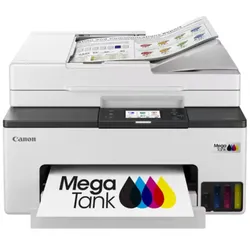
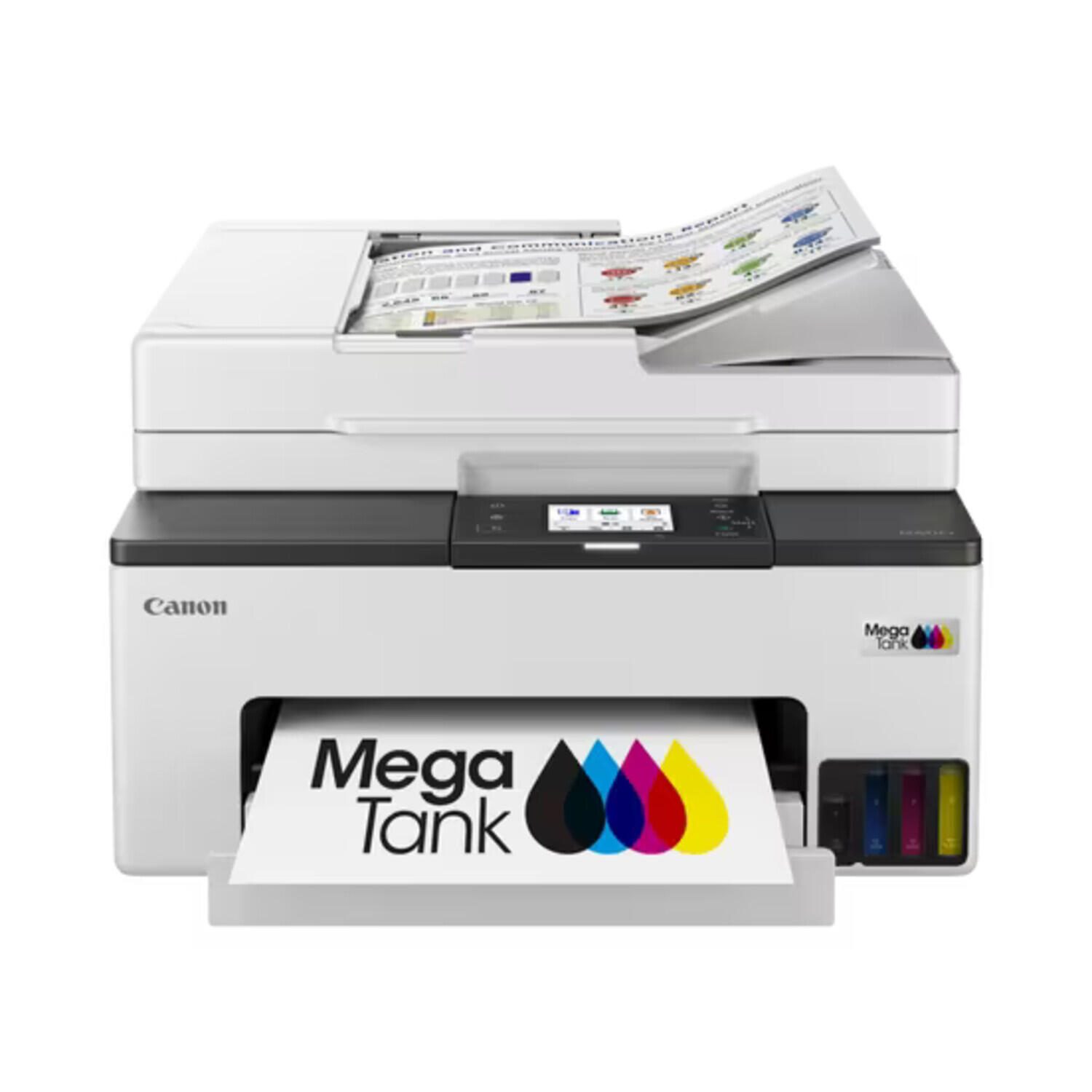
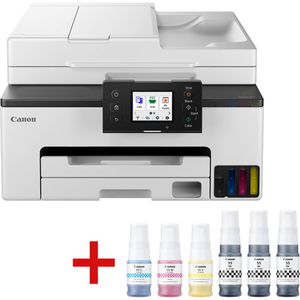
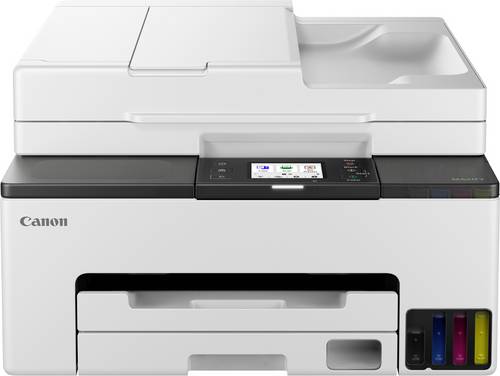
Canon MAXIFY GX2051 Multifunktionsdrucker, ADF, Kopierer, Fax, Scanner,TintenstrahldruckerInkl. 6 Tintenflaschen für bis zu 17.000 SW- und 3.000 Farbseiten Druckgeschwindigkeit von bis zu 15 Seiten pro Minute Automatisches beidseitiges Drucken bis DIN A4 Kapazität für 250 Blatt, automatischer Dokumenteneinzug für 35 Blatt Nachfüllbare Tintenbehälter für extrem hohe Seitenreichweiten Übersichtliche Bedienung dank 6,7 cm großem Touchscreen-Farbdisplay Per LAN oder 2,4/5-GHz-WLAN in das Netzwerk integrieren und mobil drucken Kabelloses Drucken per Wi-Fi Direct ohne Internetverbindung Merkmale: Ausführung: 4 in 1, Tintenstrahl, Tintentank Format bis: A4 Funktion: Drucker, Fax, Kopierer, Scanner Schnittstellen: Apple AirPrint, LAN, USB, WLAN Druckfunktionen: ADF, Duplex-Druck, mobiles Drucken weitere Produktinformationen: Drucktechnik: Tinte Display: 6,7 cm Touchscreen-Farbdisplay Druckvolumen: max. 27.000 Seiten pro Monat Papiervorrat: 250 Blatt Kassette Automatischer Dokumenteneinzug: 35 Blatt Treiber: Windows 7 oder neuer, Mac OS X 10.15.7 oder neuer Druckgeschwindigkeit: farbig 10 ISO-Seiten/Min., s/w 15 max. Auflösung: 600 x 1.200 dpi Kopiergeschwindigkeit: 9,1 ISO-Seiten/Min. Farbscannerauflösung: 1.200 x 2.400 dpi (Flachbett) Farbfaxspeicher: 250 Seiten Mobiles Drucken: Apple AirPrint, Canon PRINT App, Easy-PhotoPrint Editor, Mopria Schnittstelle: Hi-Speed USB, LAN, WLAN Maße: (BxHxT) 37,4 x 22,5 x 38 cm Lieferung inkl.: 6 Tintenflaschen (3x Schwarz, je 1x Cyan, Magenta, Gelb), Netzkabel, Lieferung ohne USB-Kabel333,81 €*Versand: 0,00 €Sichere Weiterleitung zum Anbieter
-
Canon MAXIFY GX2051 MegaTank - Multifunktionsdrucker - Farbe - Tintenstrahl -Der Canon MAXIFY GX2051 MegaTank ist ein vielseitiger Multifunktionsdrucker, der die Produktivität sowohl zu Hause als auch im Büro steigert. Dank seiner Funktionen zum Drucken, Kopieren, Scannen und Faxen lassen sich mit diesem Gerät vielfältige Aufgaben mühelos erledigen. Das robuste Design wird durch Funktionen wie den automatischen Dokumenteneinzug und mobile Druckmöglichkeiten über Dienste wie Apple AirPrint und den Canon Print Service ergänzt. Benutzer können das Gerät zudem über USB 2.0, LAN oder WLAN verbinden, wodurch es sich an jede Arbeitsumgebung anpassen lässt. Die Druckqualität ist außergewöhnlich und liefert scharfe, lebendige Farben bei einer maximalen Auflösung von 600 x 1200 dpi. Das nachfüllbare Tintenbehältersystem unterstützt kosteneffizientes Drucken und ermöglicht ein beträchtliches Seitenvolumen bei minimalem Aufwand. Ein benutzerfreundliches 2,7-Zoll-Touchscreen-Display vereinfacht die Navigation durch die Funktionen. Mit seiner zuverlässigen Leistung ist der Canon MAXIFY GX2051 MegaTank eine praktische Wahl für alle, die ihr Dokumentenmanagement optimieren und gleichzeitig hohe Standards in Bezug auf Qualität und Funktionalität beibehalten möchten.396,39 €*Versand: 0,00 €Sichere Weiterleitung zum Anbieter
-
Canon MAXIFY GX2051 - TintenstrahldruckerCanon MAXIFY GX2051 - Tintenstrahldrucker kaufen? Sind Sie auf der Suche nach einem neuen tintenstrahldrucker für Ihr Zuhause? Dann ist der Canon MAXIFY GX2051 - Tintenstrahldrucker der Drucker, den Sie suchen. Der Canon MAXIFY kann drucken, scannen, kopieren und fax, das heißt, er ist für....343,50 €*Versand: 5,95 €Sichere Weiterleitung zum Anbieter
-
Canon MAXIFY GX2051 Multifunktion - Farbe - TinteThis compact 4-in-1 printer offers office-quality productivity for home and hybrid workers. Office-quality productivity at home Print business documents at high speeds of 15 ipm (mono) and 10 ipm (colour), or scan directly to network folders and email for co-workers to access instantly. Fits in with your life Place the printer in compact spaces or against walls thanks to its full front operation design for easy access. Simple to use with its tilting 2.7" LCD screen, status light and intuitive UI. Print, scan and copy without pause Auto 2-sided printing without irritating paper reloads thanks to the 250-sheet front cassette. A 35-sheet ADF makes multi-page documents quick and easy and a user replaceable maintenance cartridge. Affordable ink bottles Cost-effective refillable bottles that make high volume printing affordable. With the 3 black bottles included in the box you can print up to 17,000 pages. Durable business-quality prints Enjoy business-quality prints with excellent readability and resistance to fade, water, markers and transfer, delivered quickly and in large volumes. What's in the box . MAXIFY GX2051 . 6 high-yield ink bottles (3x Black and 1 x C/M/Y) . Power cord . Manuals and other documents439,00 €*Versand: 5,99 €Sichere Weiterleitung zum Anbieter


-
Der Canon Pixma TS 5150 ist ein Multifunktionsdrucker, der Druck-, Scan- und Kopierfunktionen bietet.
Der Canon Pixma TS 5150 ist ein vielseitiger Multifunktionsdrucker, der alle wichtigen Funktionen wie Drucken, Scannen und Kopieren in einem Gerät vereint. Mit diesem Gerät können Benutzer bequem Dokumente drucken, hochwertige Scans erstellen und Kopien von wichtigen Unterlagen anfertigen. Der Drucker eignet sich sowohl für den privaten Gebrauch als auch für kleine Büros und bietet eine gute Kombination aus Funktionalität und Benutzerfreundlichkeit. Mit seiner kompakten Bauweise passt der Canon Pixma TS 5150 auch in kleinere Arbeitsumgebungen. **
-
Wie kann man einen Canon Maxify MB Drucker resetten, wenn nach dem Patronenwechsel nichts mehr funktioniert und Originalpatronen eingesetzt sind?
Um einen Canon Maxify MB Drucker zurückzusetzen, können Sie die folgenden Schritte ausprobieren: Schalten Sie den Drucker aus und ziehen Sie das Netzkabel aus der Steckdose. Warten Sie etwa 5 Minuten und schließen Sie dann das Netzkabel wieder an. Schalten Sie den Drucker ein und prüfen Sie, ob das Problem behoben ist. Wenn nicht, können Sie versuchen, den Drucker auf die Werkseinstellungen zurückzusetzen. Dazu müssen Sie in das Menü des Druckers gehen und die Option "Werkseinstellungen wiederherstellen" auswählen. Beachten Sie jedoch, dass durch das Zurücksetzen des Druckers alle gespeicherten Einstellungen und Konfigurationen verloren gehen. **
-
Ist der Fax-Multifunktionsdrucker im Obergeschoss und die Leitung unten?
Es ist möglich, dass der Fax-Multifunktionsdrucker im Obergeschoss steht und die Telefonleitung unten ist. In diesem Fall könnte eine Verbindung zwischen dem Drucker und der Telefonleitung über eine Verkabelung oder drahtlose Technologie hergestellt werden, um das Faxen zu ermöglichen. Es ist jedoch auch möglich, dass der Drucker und die Telefonleitung im selben Bereich oder Raum platziert sind. **
-
Wie schließe ich einen Multifunktionsdrucker an und richte das Fax ein?
Um einen Multifunktionsdrucker anzuschließen und das Fax einzurichten, müssen Sie zunächst den Drucker mit Ihrem Computer verbinden. Dies kann über ein USB-Kabel oder drahtlos über WLAN erfolgen. Anschließend müssen Sie die entsprechende Software auf Ihrem Computer installieren, um den Drucker zu konfigurieren. Um das Fax einzurichten, müssen Sie die Faxnummer eingeben und die entsprechenden Einstellungen in der Druckersoftware vornehmen. **

Welchen Multifunktionsdrucker?
Es gibt viele verschiedene Multifunktionsdrucker auf dem Markt, die unterschiedliche Funktionen und Eigenschaften bieten. Die Wahl des richtigen Druckers hängt von den individuellen Bedürfnissen und Anforderungen ab, wie zum Beispiel dem gewünschten Druckvolumen, der gewünschten Druckqualität und den benötigten Funktionen wie Scannen und Kopieren. Es ist ratsam, verschiedene Modelle zu vergleichen und Kundenbewertungen zu lesen, um den besten Multifunktionsdrucker für die eigenen Bedürfnisse zu finden. **
Wie schließe ich einen Multifunktionsdrucker (Drucker, Scanner, Fax) an eine Fritzbox an?
Um einen Multifunktionsdrucker an eine Fritzbox anzuschließen, verbinde den Drucker über ein USB-Kabel mit einem freien USB-Anschluss der Fritzbox. Stelle sicher, dass der Drucker eingeschaltet ist und die Treiber auf deinem Computer installiert sind. Öffne dann die Fritzbox-Benutzeroberfläche im Webbrowser, gehe zu den Einstellungen für den Drucker und folge den Anweisungen, um den Drucker einzurichten. **
Top-Angebote
Produkte zum Begriff Canon-MAXIFY-GX2051-Multifunktionsdrucker:
-
Canon MAXIFY GX2051 Multifunktionsdrucker, ADF, Kopierer, Fax, Scanner,TintenstrahldruckerInkl. 6 Tintenflaschen für bis zu 17.000 SW- und 3.000 Farbseiten Druckgeschwindigkeit von bis zu 15 Seiten pro Minute Automatisches beidseitiges Drucken bis DIN A4 Kapazität für 250 Blatt, automatischer Dokumenteneinzug für 35 Blatt Nachfüllbare Tintenbehälter für extrem hohe Seitenreichweiten Übersichtliche Bedienung dank 6,7 cm großem Touchscreen-Farbdisplay Per LAN oder 2,4/5-GHz-WLAN in das Netzwerk integrieren und mobil drucken Kabelloses Drucken per Wi-Fi Direct ohne Internetverbindung Merkmale: Ausführung: 4 in 1, Tintenstrahl, Tintentank Format bis: A4 Funktion: Drucker, Fax, Kopierer, Scanner Schnittstellen: Apple AirPrint, LAN, USB, WLAN Druckfunktionen: ADF, Duplex-Druck, mobiles Drucken weitere Produktinformationen: Drucktechnik: Tinte Display: 6,7 cm Touchscreen-Farbdisplay Druckvolumen: max. 27.000 Seiten pro Monat Papiervorrat: 250 Blatt Kassette Automatischer Dokumenteneinzug: 35 Blatt Treiber: Windows 7 oder neuer, Mac OS X 10.15.7 oder neuer Druckgeschwindigkeit: farbig 10 ISO-Seiten/Min., s/w 15 max. Auflösung: 600 x 1.200 dpi Kopiergeschwindigkeit: 9,1 ISO-Seiten/Min. Farbscannerauflösung: 1.200 x 2.400 dpi (Flachbett) Farbfaxspeicher: 250 Seiten Mobiles Drucken: Apple AirPrint, Canon PRINT App, Easy-PhotoPrint Editor, Mopria Schnittstelle: Hi-Speed USB, LAN, WLAN Maße: (BxHxT) 37,4 x 22,5 x 38 cm Lieferung inkl.: 6 Tintenflaschen (3x Schwarz, je 1x Cyan, Magenta, Gelb), Netzkabel, Lieferung ohne USB-Kabel333,81 €*Versand: 0,00 €Sichere Weiterleitung zum Anbieter
-
Canon MAXIFY GX2051 MegaTank - Multifunktionsdrucker - Farbe - Tintenstrahl -Der Canon MAXIFY GX2051 MegaTank ist ein vielseitiger Multifunktionsdrucker, der die Produktivität sowohl zu Hause als auch im Büro steigert. Dank seiner Funktionen zum Drucken, Kopieren, Scannen und Faxen lassen sich mit diesem Gerät vielfältige Aufgaben mühelos erledigen. Das robuste Design wird durch Funktionen wie den automatischen Dokumenteneinzug und mobile Druckmöglichkeiten über Dienste wie Apple AirPrint und den Canon Print Service ergänzt. Benutzer können das Gerät zudem über USB 2.0, LAN oder WLAN verbinden, wodurch es sich an jede Arbeitsumgebung anpassen lässt. Die Druckqualität ist außergewöhnlich und liefert scharfe, lebendige Farben bei einer maximalen Auflösung von 600 x 1200 dpi. Das nachfüllbare Tintenbehältersystem unterstützt kosteneffizientes Drucken und ermöglicht ein beträchtliches Seitenvolumen bei minimalem Aufwand. Ein benutzerfreundliches 2,7-Zoll-Touchscreen-Display vereinfacht die Navigation durch die Funktionen. Mit seiner zuverlässigen Leistung ist der Canon MAXIFY GX2051 MegaTank eine praktische Wahl für alle, die ihr Dokumentenmanagement optimieren und gleichzeitig hohe Standards in Bezug auf Qualität und Funktionalität beibehalten möchten.396,39 €*Versand: 0,00 €Sichere Weiterleitung zum Anbieter
-
Ist der Canon Maxify MB5050 Drucker kaputt?
Ich kann Ihnen nicht sagen, ob Ihr Canon Maxify MB5050 Drucker kaputt ist, da ich keine Informationen über den Zustand oder die Symptome des Druckers habe. Es könnte verschiedene Gründe geben, warum der Drucker nicht funktioniert, wie zum Beispiel ein Papierstau, eine leere Tintenpatrone oder ein technisches Problem. Es wäre am besten, den Canon Kundendienst zu kontaktieren oder einen Fachmann um Hilfe zu bitten, um das Problem zu diagnostizieren und eine Lösung zu finden. **
-
Kann man mit dem Canon Pixma MG2555S Multifunktionsdrucker offline kopieren?
Ja, der Canon Pixma MG2555S Multifunktionsdrucker kann auch offline kopieren. Dazu müssen Sie lediglich das zu kopierende Dokument auf den Scanner legen und den Kopiervorgang über die entsprechende Taste am Drucker starten. Es ist keine Verbindung zu einem Computer oder Netzwerk erforderlich. **
-
Der Canon Pixma TS 5150 ist ein Multifunktionsdrucker, der Druck-, Scan- und Kopierfunktionen bietet.
Der Canon Pixma TS 5150 ist ein vielseitiger Multifunktionsdrucker, der alle wichtigen Funktionen wie Drucken, Scannen und Kopieren in einem Gerät vereint. Mit diesem Gerät können Benutzer bequem Dokumente drucken, hochwertige Scans erstellen und Kopien von wichtigen Unterlagen anfertigen. Der Drucker eignet sich sowohl für den privaten Gebrauch als auch für kleine Büros und bietet eine gute Kombination aus Funktionalität und Benutzerfreundlichkeit. Mit seiner kompakten Bauweise passt der Canon Pixma TS 5150 auch in kleinere Arbeitsumgebungen. **
-
Wie kann man einen Canon Maxify MB Drucker resetten, wenn nach dem Patronenwechsel nichts mehr funktioniert und Originalpatronen eingesetzt sind?
Um einen Canon Maxify MB Drucker zurückzusetzen, können Sie die folgenden Schritte ausprobieren: Schalten Sie den Drucker aus und ziehen Sie das Netzkabel aus der Steckdose. Warten Sie etwa 5 Minuten und schließen Sie dann das Netzkabel wieder an. Schalten Sie den Drucker ein und prüfen Sie, ob das Problem behoben ist. Wenn nicht, können Sie versuchen, den Drucker auf die Werkseinstellungen zurückzusetzen. Dazu müssen Sie in das Menü des Druckers gehen und die Option "Werkseinstellungen wiederherstellen" auswählen. Beachten Sie jedoch, dass durch das Zurücksetzen des Druckers alle gespeicherten Einstellungen und Konfigurationen verloren gehen. **
Ähnliche Suchbegriffe für Canon-MAXIFY-GX2051-Multifunktionsdrucker
-
Canon MAXIFY GX2051 - TintenstrahldruckerCanon MAXIFY GX2051 - Tintenstrahldrucker kaufen? Sind Sie auf der Suche nach einem neuen tintenstrahldrucker für Ihr Zuhause? Dann ist der Canon MAXIFY GX2051 - Tintenstrahldrucker der Drucker, den Sie suchen. Der Canon MAXIFY kann drucken, scannen, kopieren und fax, das heißt, er ist für....343,50 €*Versand: 5,95 €Sichere Weiterleitung zum Anbieter
-
Canon MAXIFY GX2051 Multifunktion - Farbe - TinteThis compact 4-in-1 printer offers office-quality productivity for home and hybrid workers. Office-quality productivity at home Print business documents at high speeds of 15 ipm (mono) and 10 ipm (colour), or scan directly to network folders and email for co-workers to access instantly. Fits in with your life Place the printer in compact spaces or against walls thanks to its full front operation design for easy access. Simple to use with its tilting 2.7" LCD screen, status light and intuitive UI. Print, scan and copy without pause Auto 2-sided printing without irritating paper reloads thanks to the 250-sheet front cassette. A 35-sheet ADF makes multi-page documents quick and easy and a user replaceable maintenance cartridge. Affordable ink bottles Cost-effective refillable bottles that make high volume printing affordable. With the 3 black bottles included in the box you can print up to 17,000 pages. Durable business-quality prints Enjoy business-quality prints with excellent readability and resistance to fade, water, markers and transfer, delivered quickly and in large volumes. What's in the box . MAXIFY GX2051 . 6 high-yield ink bottles (3x Black and 1 x C/M/Y) . Power cord . Manuals and other documents439,00 €*Versand: 5,99 €Sichere Weiterleitung zum Anbieter
-
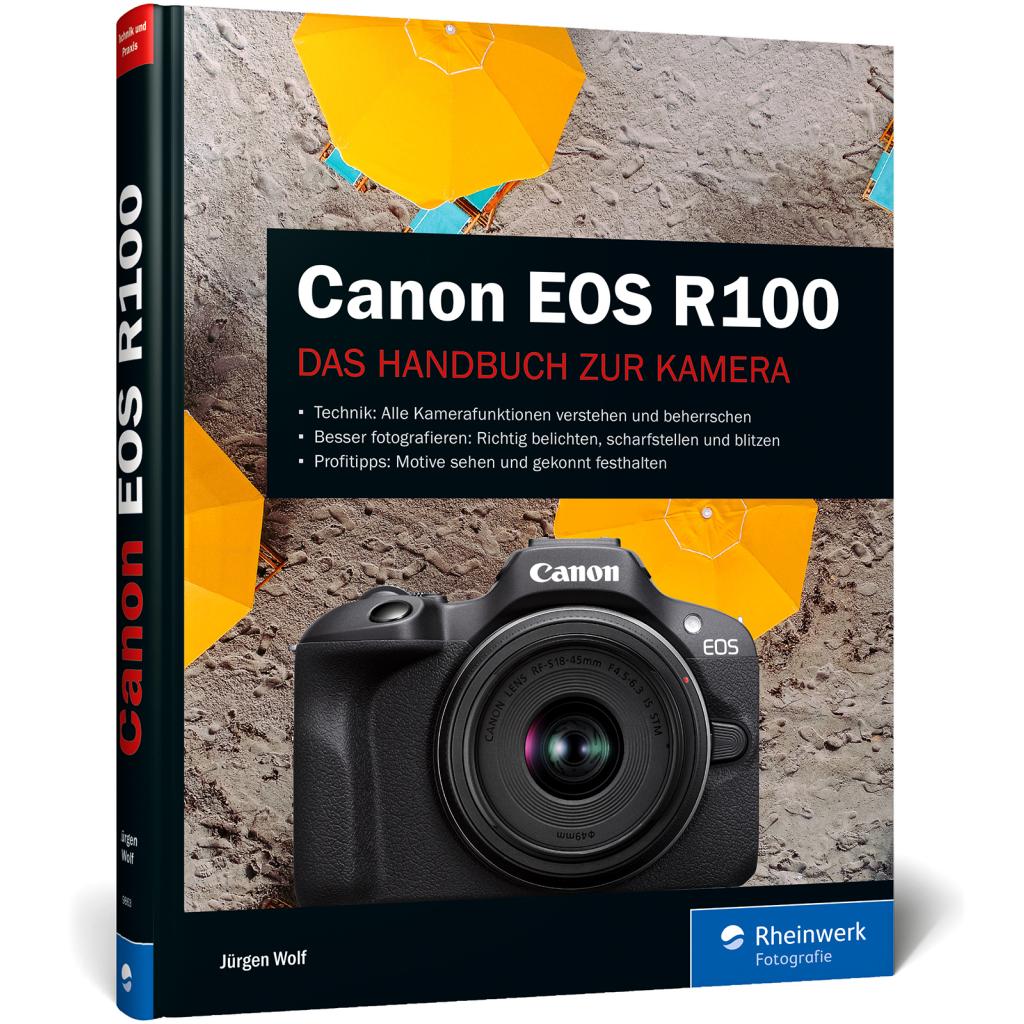
Wolf, Jürgen: Canon EOS R100Canon EOS R100 , Das Handbuch zur Kamera: verständlich und praxisnah. Mit vielen Beispielen und Profitipps , Kühlwasserschläuche > Motorkühlung , Erscheinungsjahr: 20240108, Produktform: Leinen, Titel der Reihe: Rheinwerk Fotografie##, Autoren: Wolf, Jürgen, Seitenzahl/Blattzahl: 279, Themenüberschrift: PHOTOGRAPHY / Techniques / Equipment, Keyword: Autofokus Belichtung; Automatik; Bedienungs-Anleitung; Body Objektiv; Canon EOS R100; DSLM spiegellos; Einstieg Einsteiger Anfänger; Fotografie Fotografieren Lernen; Grundlagen; Hand-Buch Bücher; RF-Bajonett; System-Kamera APS-C; Video Filmen Stream Vlog; Zeitraffer Webcam, Fachschema: Camera~Fotografie / Kamera~Kamera, Warengruppe: HC/Fotografieren/Filmen/Videofilmen, UNSPSC: 49019900, Warenverzeichnis für die Außenhandelsstatistik: 49019900, Länge: 244, Breite: 154, Höhe: 20, Gewicht: 900, Produktform: Gebunden, Genre: Sachbuch/Ratgeber,29,90 €*Versand: 0,00 €Sichere Weiterleitung zum Anbieter
-
Sänger, Kyra: Canon EOS R10Canon EOS R10 , Das umfangreiche Praxisbuch zu Ihrer Kamera! , Kühlwasserschläuche > Motorkühlung , Erscheinungsjahr: 20221212, Produktform: Leinen, Autoren: Sänger, Kyra~Sänger, Christian, Edition: NED, Seitenzahl/Blattzahl: 368, Keyword: Canon; EOS; R10, Fachschema: Camera~Fotografie / Kamera~Kamera, Thema: Entdecken, Warengruppe: HC/Fotografieren/Filmen/Videofilmen, Fachkategorie: Kamerahandbücher, Thema: Verstehen, Text Sprache: ger, UNSPSC: 49019900, Warenverzeichnis für die Außenhandelsstatistik: 49019900, Verlag: BILDNER Verlag, Verlag: BILDNER Verlag, Verlag: BILDNER Verlag GmbH, Länge: 239, Breite: 171, Höhe: 25, Gewicht: 980, Produktform: Gebunden, Genre: Sachbuch/Ratgeber, Genre: Sachbuch/Ratgeber, Herkunftsland: DEUTSCHLAND (DE), Katalog: deutschsprachige Titel, Katalog: Gesamtkatalog, Katalog: Lagerartikel, Book on Demand, ausgew. Medienartikel, Relevanz: 0006, Tendenz: -1, Unterkatalog: AK, Unterkatalog: Bücher, Unterkatalog: Hardcover, Unterkatalog: Lagerartikel,34,90 €*Versand: 0,00 €Sichere Weiterleitung zum Anbieter
-
Ist der Fax-Multifunktionsdrucker im Obergeschoss und die Leitung unten?
Es ist möglich, dass der Fax-Multifunktionsdrucker im Obergeschoss steht und die Telefonleitung unten ist. In diesem Fall könnte eine Verbindung zwischen dem Drucker und der Telefonleitung über eine Verkabelung oder drahtlose Technologie hergestellt werden, um das Faxen zu ermöglichen. Es ist jedoch auch möglich, dass der Drucker und die Telefonleitung im selben Bereich oder Raum platziert sind. **
-
Wie schließe ich einen Multifunktionsdrucker an und richte das Fax ein?
Um einen Multifunktionsdrucker anzuschließen und das Fax einzurichten, müssen Sie zunächst den Drucker mit Ihrem Computer verbinden. Dies kann über ein USB-Kabel oder drahtlos über WLAN erfolgen. Anschließend müssen Sie die entsprechende Software auf Ihrem Computer installieren, um den Drucker zu konfigurieren. Um das Fax einzurichten, müssen Sie die Faxnummer eingeben und die entsprechenden Einstellungen in der Druckersoftware vornehmen. **
-
Welchen Multifunktionsdrucker?
Es gibt viele verschiedene Multifunktionsdrucker auf dem Markt, die unterschiedliche Funktionen und Eigenschaften bieten. Die Wahl des richtigen Druckers hängt von den individuellen Bedürfnissen und Anforderungen ab, wie zum Beispiel dem gewünschten Druckvolumen, der gewünschten Druckqualität und den benötigten Funktionen wie Scannen und Kopieren. Es ist ratsam, verschiedene Modelle zu vergleichen und Kundenbewertungen zu lesen, um den besten Multifunktionsdrucker für die eigenen Bedürfnisse zu finden. **
-
Wie schließe ich einen Multifunktionsdrucker (Drucker, Scanner, Fax) an eine Fritzbox an?
Um einen Multifunktionsdrucker an eine Fritzbox anzuschließen, verbinde den Drucker über ein USB-Kabel mit einem freien USB-Anschluss der Fritzbox. Stelle sicher, dass der Drucker eingeschaltet ist und die Treiber auf deinem Computer installiert sind. Öffne dann die Fritzbox-Benutzeroberfläche im Webbrowser, gehe zu den Einstellungen für den Drucker und folge den Anweisungen, um den Drucker einzurichten. **
* Alle Preise verstehen sich inklusive der gesetzlichen Mehrwertsteuer und ggf. zuzüglich Versandkosten. Die Angebotsinformationen basieren auf den Angaben des jeweiligen Shops und werden über automatisierte Prozesse aktualisiert. Eine Aktualisierung in Echtzeit findet nicht statt, so dass es im Einzelfall zu Abweichungen kommen kann. ** Hinweis: Teile dieses Inhalts wurden von KI erstellt.